Autodesk Inventor 专业级三维CAD软件 从下载安装到硬件配置全攻略
Autodesk Inventor 是欧特克公司推出的一款专业级三维机械设计、仿真、工具制造和文档编制软件,广泛应用于机械工程、产品设计和制造业。本文将为初学者和有经验的设计师提供一份详尽的软件下载、安装及辅助设备选购指南。
第一部分:软件获取与下载
官方正版渠道:
强烈建议通过 Autodesk 官方网站(autodesk.com.cn)获取 Inventor。您可以注册账户,选择适合的订阅计划(如月度、年度或多年期)。教育用户和学生可通过 Autodesk 教育社区免费获取功能完整的教育版许可证。
下载步骤:
1. 登录 Autodesk 账户后,进入“产品与下载”页面。
2. 在搜索栏中输入“Inventor”,选择最新版本(如 Inventor 2025)。
3. 根据您的操作系统(Windows 64位)选择对应的安装包。
4. 下载 Autodesk Access 安装管理器,它将引导您完成后续流程。
第二部分:安装与激活
系统要求(以Inventor 2025为例):
- 操作系统: Windows 10 或 11(64位)。
- 处理器: 建议使用主频 3.0 GHz 或更高的多核处理器(如 Intel Core i7/i9 或 AMD Ryzen 7/9)。
- 内存: 至少 16 GB RAM,复杂装配体建议 32 GB 或以上。
- 显卡: 专业级显卡(如 NVIDIA Quadro 或 AMD Radeon Pro)能获得最佳性能,支持 DirectX 12。
- 硬盘空间: 安装需要约 40 GB 可用空间,SSD 可大幅提升加载速度。
安装流程:
1. 运行下载的安装程序,选择“安装”。
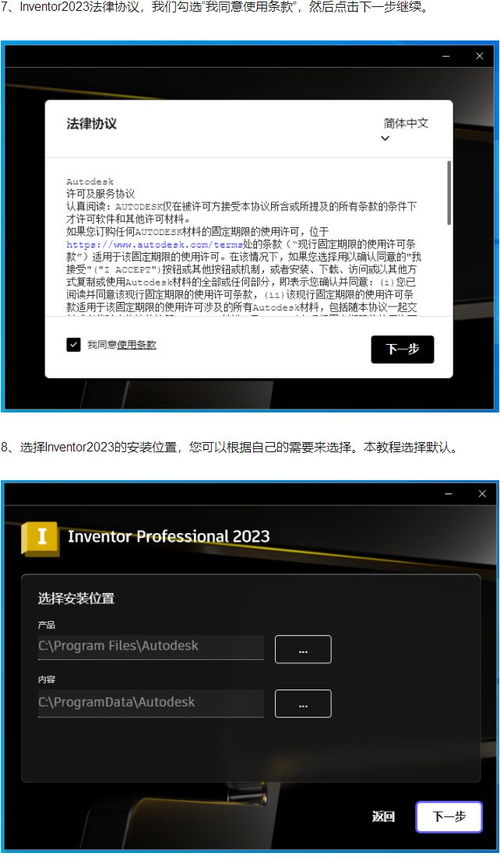
2. 接受许可协议,选择安装路径(建议保留默认设置或使用非系统盘)。
3. 选择需要安装的组件,通常建议全选以获取完整功能。
4. 等待安装完成,过程可能需要30分钟至1小时,取决于网络和硬件性能。
5. 安装完成后启动软件,使用 Autodesk 账户登录激活。
第三部分:辅助设备零售选购指南
高效使用 Inventor 不仅依赖软件,还需要合适的硬件支持。以下是关键设备的选购建议:
1. 专业级工作站电脑:
- 品牌推荐: Dell Precision、HP Z 系列、Lenovo ThinkStation。
- 核心配置: 优先考虑高主频 CPU、大容量 RAM 和专业显卡。
2. 三维鼠标/空间导航设备:
- 产品推荐: 3Dconnexion SpaceMouse(如 Wireless 或 Enterprise 型号)。
- 作用: 通过扭转、倾斜和按压实现模型直观旋转与缩放,极大提升操作效率。
3. 高精度显示器:
- 参数建议: 分辨率至少 2K(2560x1440),尺寸 27 英寸或以上,IPS 面板确保色彩准确。
- 品牌参考: Dell UltraSharp、BenQ PD 系列。
4. 输入设备:
- 鼠标: 高精度游戏鼠标或专业设计鼠标(如 Logitech MX Master 系列),具备可编程侧键。
- 键盘: 机械键盘提供更佳手感,提高长时间作业舒适度。
5. 外设与存储:
- 备份存储: 使用 NAS(网络附加存储)或多盘位硬盘盒进行项目定期备份。
- UPS(不间断电源): 保护工作站免受突然断电导致的数据丢失。
###
成功部署 Autodesk Inventor 是一个结合了软件正确安装与硬件合理配置的系统工程。通过官方渠道获取正版软件不仅能获得稳定更新和技术支持,也保障了数据安全与合规性。投资于专业的辅助设备将显著提升设计流程的流畅度与精度,最终转化为更高的生产力和更优质的设计成果。开始您的三维设计之旅前,花时间规划好这一基础环节,将为后续所有工作奠定坚实的基石。
如若转载,请注明出处:http://www.dongzuokuaikuai.com/product/69.html
更新时间:2026-10-11 09:12:57